
COLUMN Filer v1.1を公開しました ― フォルダのタグ機能と、選べる新しい外観

Mac用の2ペイン/カラム型ファイルブラウザ「COLUMN Filer」の v1.1を公開しました。
今回の更新では、フォルダをまとめて呼び出せる「タグ機能」と、Modern/Classicの「外観切替」を追加しました。毎日のファイル整理で使うコピーや一括リネームも、分かりやすく整えています。
今回の主な更新
- タグ機能:フォルダにタグを付けて、サイドバーからまとめて呼び出せます。
- 外観切替:新しいModernとClassicから外観を選べます。
- 名前・パス名のコピー:コピーする内容と、完了したことを確認しやすくしました。
- 一括リネームの表示改善:変更対象のカラムを見やすくしました。
- 移動時の扱いを整理:カラーラベルとカラムシェルフの動作を環境設定で切り替えられます。
1. フォルダをタグでまとめて、すぐに呼び出す
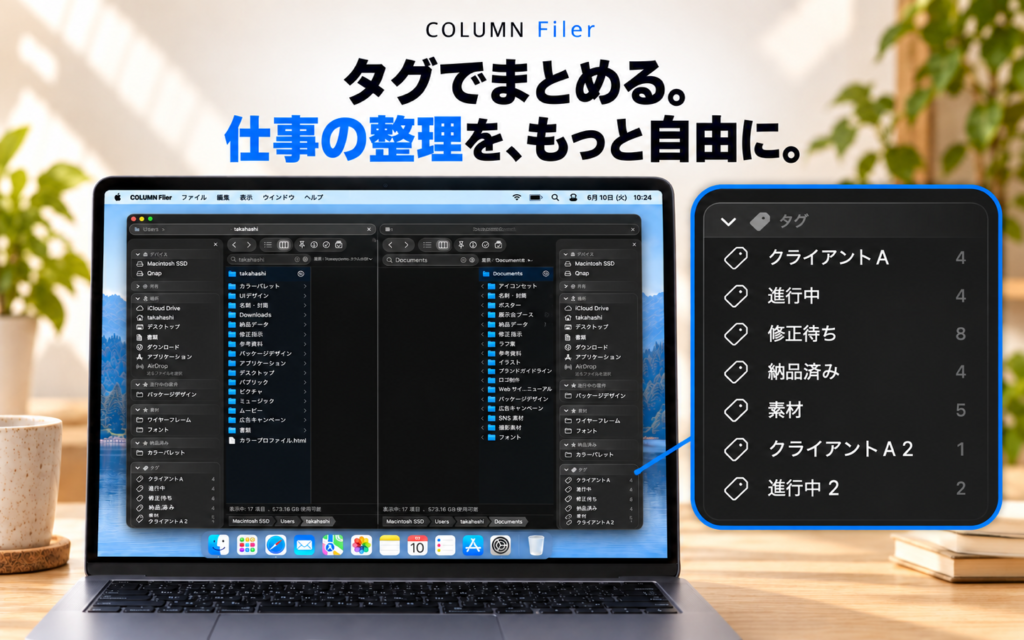
フォルダの右クリックメニューにある「タグ…」からタグを付けられるようになりました。付けたタグはサイドバーに表示され、選ぶと該当するフォルダを一覧で呼び出せます。
たとえば、別々の場所にあるフォルダに同じ案件名のタグを付けておけば、関連するフォルダへサイドバーからアクセスできます。
タグの一覧から、そのままファイル操作ができます。 表示されるのは実際のフォルダなので、コピー・移動・Quick Lookなども使えます。
タグはフォルダを移動したり、名前を変更したりしても引き継がれます。サイドバーのタグは、ドラッグで使いやすい順番に並べ替えられます。
※タグはCOLUMN Filer内に保存される独自の機能です。Finderのタグとは別に管理されます。
2. ModernとClassicから、好みの外観を選ぶ
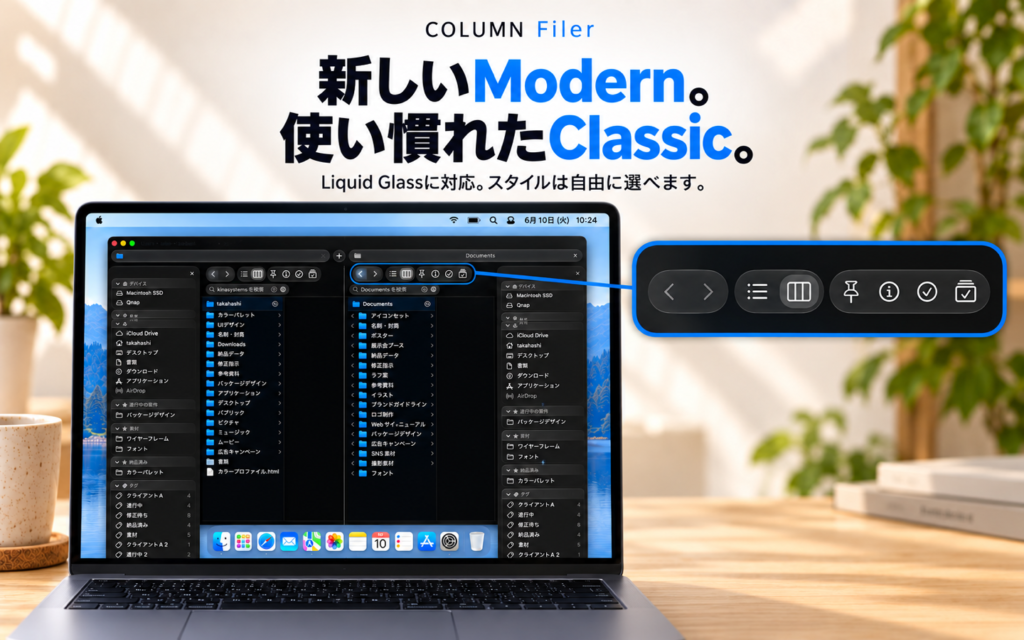
新しい既定の外観 「Modern」 では、ヘッダーのボタンやサイドバーなどにガラスの質感を取り入れました。「Classic」 に切り替えることもできます。
ファイルの一覧やカラムの行は、情報の読みやすさを優先した表示にしています。外観を選びながら、ファイル名や内容を確認して作業できます。
3. 名前・パス名のコピーを、もっと分かりやすく
右クリックメニューから、名前やパス名をコピーできます。
サブメニューには コピーされる内容を事前に表示。コピー直後には、マウスの近くに「✓ コピーしました」と表示されるので、操作が完了したことも確認できます。
ファイル名を文章に貼り付けたり、保存場所のパスを控えたりするときに使えます。
4. 一括リネームで、変更する場所を見失わない
一括リネーム中は、対象以外のカラムを半透明で覆い、変更するカラムを見やすくしました。
操作ウインドウも対象のカラムに重ならない位置に表示します。周りのフォルダも薄く見えるため、どこのファイル名を変更しているか確認しながら操作できます。
5. 移動時のカラーラベルとカラムシェルフを整理
フォルダやファイルを移動したときの扱いを、次のように整理しました。
- カラーラベル:移動先でも引き継ぎます。
- カラムシェルフ:別のフォルダへ移した場合は外します。
どちらも環境設定で切り替えられます。
その他の改善
ダーク表示の背景や、右クリックからの検索なども調整しました。
Mac App Storeからアップデートできます
COLUMN Filer v1.1は配信中です。お使いの方は、Mac App Storeからアップデートしてお試しください。